Votre ordinateur a un clavier AZERTY et vous devez écrire un message en arabe. Inutile d'acheter quoi que ce soit : il existe quatre façons de faire, de la plus rapide à mettre en place à la plus efficace sur la durée.
D'abord, ce qui rend l'arabe particulier à l'écran. Il s'écrit de droite à gauche, et chaque lettre change de forme selon sa place dans le mot (début, milieu, fin ou isolée). Vous n'avez pas à vous en occuper : vous tapez la lettre, le système choisit la bonne forme. Les voyelles courtes (les harakat : fatha, damma, kasra…) sont facultatives dans la plupart des textes et s'ajoutent avec la touche Maj quand on en a besoin.
1. Le clavier virtuel, pour écrire tout de suite
C'est la solution la plus simple si vous écrivez en arabe de temps en temps, ou sur un ordinateur que vous ne pouvez pas configurer (au travail, à la bibliothèque).
Ouvrez notre clavier arabe. Vous pouvez :
- cliquer sur les lettres avec la souris, sans rien avoir à apprendre ;
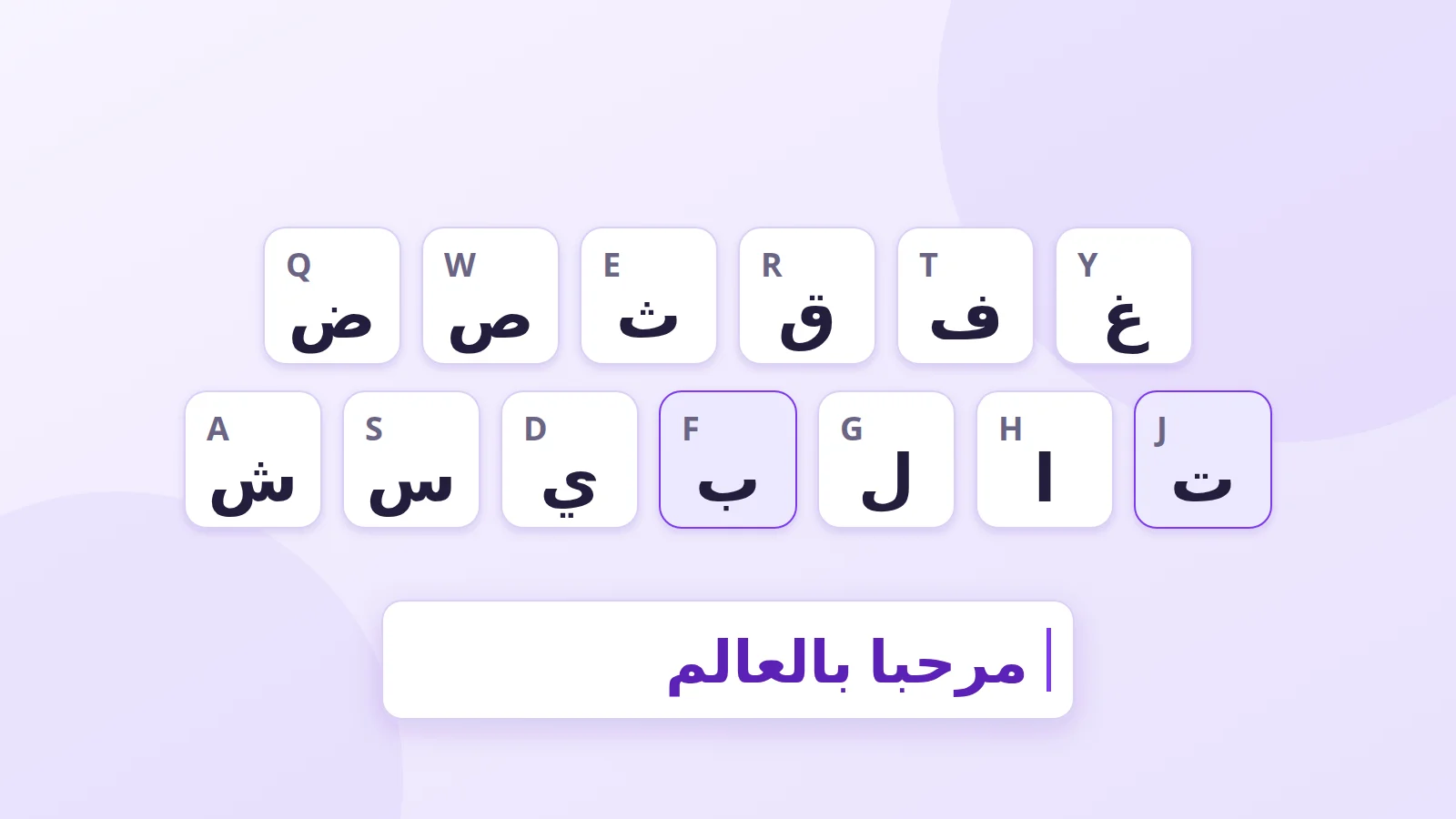
- taper sur votre propre clavier : chaque touche produit la lettre qui occupe la même place sur un clavier arabe. Le F donne ب, le J donne ت.
Une fois le texte écrit, copiez-le où vous voulez, ou lancez directement une recherche Google ou YouTube avec.
2. La translittération : écrire l'arabe en lettres latines
Si vous parlez arabe sans connaître la place des touches, c'est la méthode la plus naturelle : vous écrivez les sons avec l'alphabet latin et l'outil les convertit en lettres arabes.
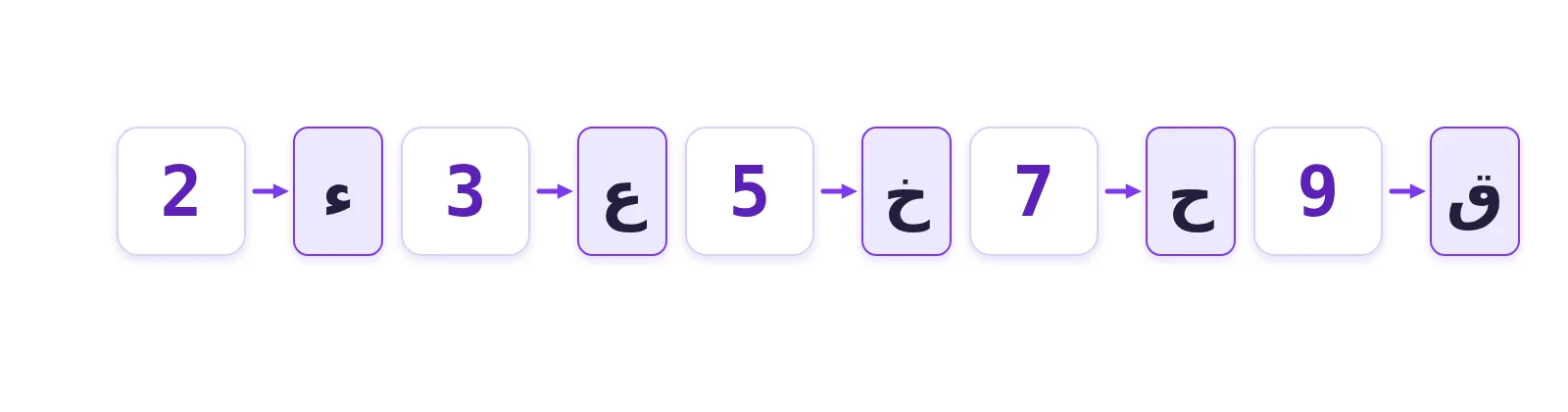
Beaucoup de gens écrivent déjà ainsi sur WhatsApp, en « arabizi » (ou « franco-arabe »). Des chiffres y remplacent les sons qui n'existent pas en français :
| Chiffre | Lettre | Pourquoi |
|---|---|---|
| 2 | ء (hamza) | la forme rappelle la lettre |
| 3 | ع (ʿayn) | le 3 ressemble à un ع retourné |
| 5 | خ (kha) | surtout au Maghreb |
| 7 | ح (ḥa) | la forme rappelle la lettre |
| 9 | ق (qaf) ou ص (ṣad) | varie selon les pays |
Le mode translittération de notre clavier arabe convertit lettre par lettre : slm donne سلم, 3rb donne عرب. Des outils comme Yamli vont plus loin et devinent le mot entier : vous tapez salam, il propose سلام.
La limite : l'orthographe n'est pas toujours juste, car un même son peut correspondre à plusieurs lettres (س ou ص, ت ou ط). Relisez avant d'envoyer un texte important.
3. Les autocollants, pour voir les lettres sur vos touches
Si vous installez le clavier arabe sur votre ordinateur (méthode 4), il manque une chose : vos touches n'affichent que des lettres latines. Les autocollants règlent le problème. Ce sont des planches transparentes, avec les lettres arabes imprimées en couleur, à coller à côté des lettres existantes.
Ils coûtent entre 5 et 10 € et tiennent un an ou deux avant de s'user. Pour un résultat permanent, certaines boutiques gravent les lettres au laser, pour une cinquantaine d'euros.
4. Installer le clavier arabe sur votre appareil
C'est la méthode la plus rapide une fois les touches apprises, et la seule qui fonctionne dans toutes vos applications.
Windows 10 et 11
- Ouvrez Paramètres > Heure et langue > Langue et région.
- Cliquez sur Ajouter une langue et cherchez « Arabe ».
- Choisissez une variante. La disposition des touches est presque la même pour toutes ; « Arabe (Arabie saoudite) » correspond au clavier arabe standard à 101 touches.
- Passez d'une langue à l'autre avec Windows + Espace ou Alt + Maj.
macOS
- Ouvrez Réglages Système > Clavier, puis, sous Méthodes de saisie, cliquez sur Modifier.
- Cliquez sur + et choisissez « Arabe » (ou « Arabe – PC » pour retrouver la disposition de Windows). La variante « Arabe – QWERTY » place les lettres selon leur son, ce qui aide au début.
- Changez de langue avec Ctrl + Espace, ou avec la touche 🌐 sur les Mac récents.
iPhone et Android
- iPhone : Réglages > Général > Clavier > Claviers > Ajouter un clavier > Arabe.
- Android (Gboard) : Paramètres de Gboard > Langues > Ajouter un clavier > Arabe.
Un appui sur l'icône du globe fait ensuite passer d'un clavier à l'autre.
Apprendre à taper sans regarder
Une fois le clavier installé, il reste à retenir où sont les lettres. Quelques repères :
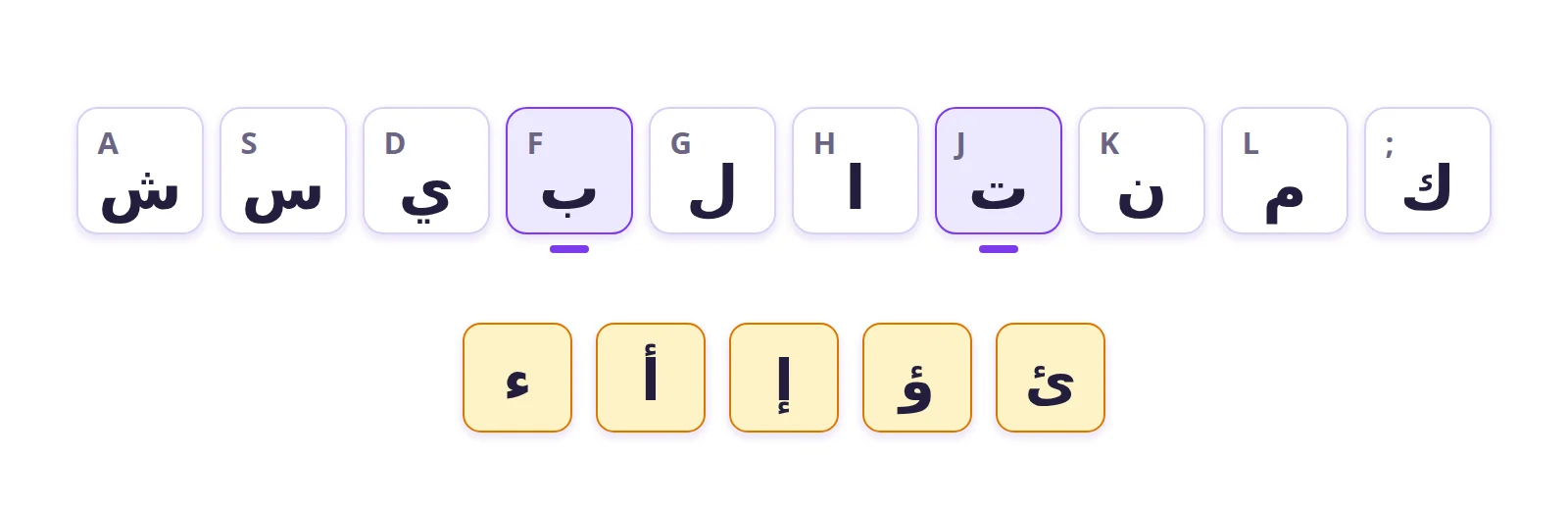
- Les index se posent sur F et J, comme en français. Sur le clavier arabe, F donne ب et J donne ت.
- La hamza a cinq formes, chacune sur sa propre touche ou avec Maj : ء, أ, إ, ؤ, ئ. C'est ce qui demande le plus de temps.
- ذ est tout en haut à gauche, sur la touche ², et د en haut à droite, après ح et ج.
Comptez un quart d'heure par jour sur un site d'entraînement comme TypingClub, qui a une version arabe. Au début, vous taperez quelques mots par minute ; après deux ou trois semaines, 20 à 30 mots par minute sont un objectif réaliste.
Quelle méthode choisir ?
- Vous écrivez en arabe de temps en temps : le clavier virtuel.
- Vous parlez arabe mais ne connaissez pas le clavier : la translittération.
- Vous écrivez en arabe tous les jours : installez le clavier, avec des autocollants le temps d'apprendre les touches.
Pour aller plus loin
- Nos claviers : arabe, amazigh (tifinagh), persan, ourdou
- Pourquoi utiliser un clavier virtuel ?
- Yamli, un outil de translittération arabe
- Le clavier arabe sur Wikipédia